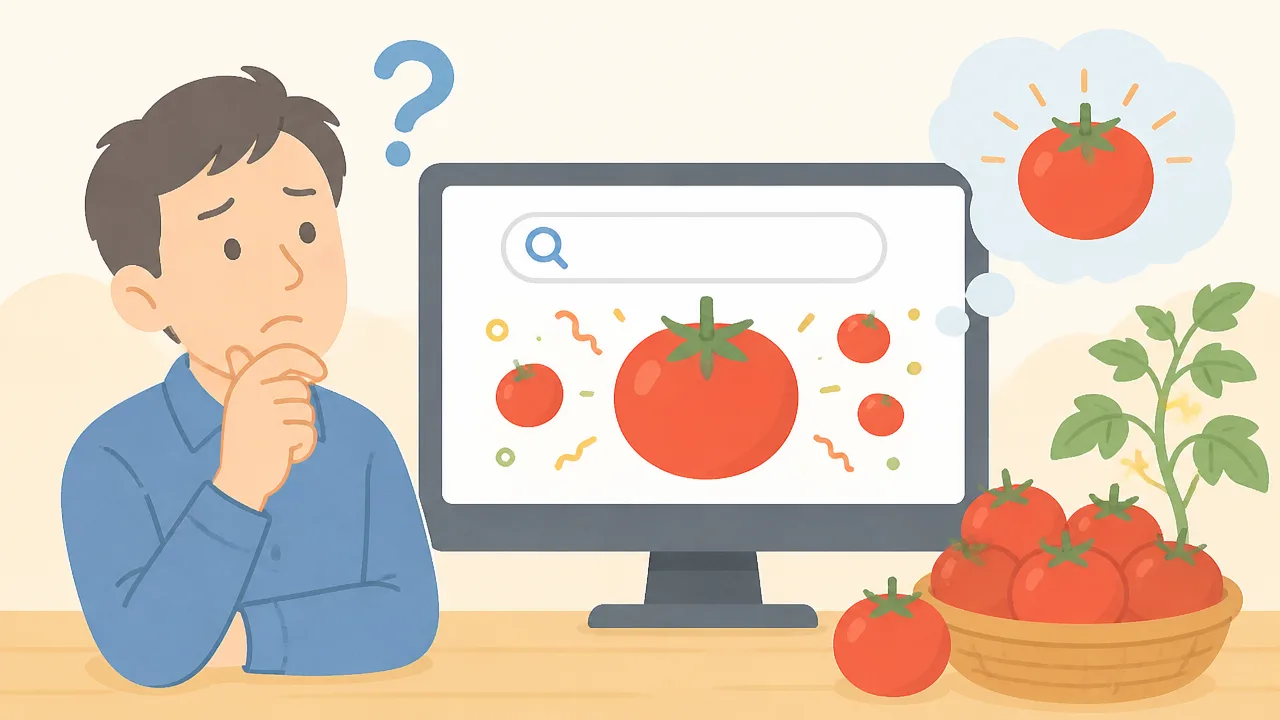
Googleで「トマト祭り」と検索してもアイコンが出ない、以前は楽しめたのに反応しないと戸惑っている方もいるのではないでしょうか。
この演出は通常の検索機能とは異なるため、Google側の公開状況や検索環境によって表示されないことがあります。
端末の不具合と決めつける前に、検索する言葉、ブラウザ、ページの読み込み状況などを順番に確認することが大切です。
この記事では、Googleのトマト祭りができない主な原因から、表示された場合の遊び方、反応しないときの対処方法までをわかりやすく解説します。
赤くなった検索画面を元に戻す方法や、トマト祭りの題材となったラ・トマティーナについても紹介します。
この記事でわかること
- Googleでトマト祭りができない主な原因
- トマト祭りを起動する検索方法と基本的な遊び方
- ChromeやSafariなどで確認したいブラウザ・端末別のポイント
- 赤くなった検索画面を通常表示へ戻す方法
Googleでトマト祭りができない主な原因は仕様変更か利用環境にある

Googleでトマト祭りができない場合は、検索演出の公開状況が変わっているか、検索語・ブラウザ・端末設定などの利用環境が影響している可能性があります。
特に検索演出は常設機能とは限らないため、以前は使えた場合でも、時期や地域によって表示されないことがあります。
端末の故障と決めつけず、まずは表示条件と設定を切り分けることが大切です。
Google側の公開状況によっては利用できない
Google検索のトマト祭りは、通常の検索結果とは別に用意される遊び要素のため、いつでも必ず利用できるとは限りません。
記念日や話題に合わせた検索演出は、Google側の判断で追加・変更・終了されることがあります。
そのため、インターネット上の記事や動画で紹介されていたとしても、現在の検索画面では同じ演出が表示されない場合があります。
検索してもトマトアイコンが出ないときは、公開期間の終了や仕様変更も候補になります。
また、演出の提供範囲は国や地域ごとに異なる場合があり、日本からの検索では利用できないケースも考えられます。
| 考えられる状況 | 表示されない主な理由 |
|---|---|
| 以前は利用できた | 演出内容の変更や公開終了 |
| 紹介記事では表示されている | 掲載時期や利用地域が異なる |
| 別の端末でも表示されない | Google側の公開状況が影響している可能性 |
検索語が適切でないとトマトアイコンが表示されない
検索演出は、関連性があるとGoogleが判断した検索語でのみ表示されることがあります。
「トマト祭り」と近い意味の言葉であっても、表記の違い、余分な語句、入力言語の違いによって、演出の対象として認識されない場合があります。
たとえば、検索窓に長い文章を入力した場合や、別の話題を含めた場合は、通常の検索結果だけが表示されることがあります。
検索語はできるだけ短くし、イベント名に近い表現で試すと、条件を確認しやすくなります。
- 表記ゆれがある言葉を入力している
- 検索語に質問文や複数の話題を加えている
- 日本語以外の入力になっている
- 候補語を選択したことで意図と異なる検索になっている
なお、検索語を整えても表示されない場合は、検索語以外の条件が影響している可能性があります。
ブラウザの設定や拡張機能が動作を妨げることがある
検索演出には画面上の画像や操作に関する処理が使われるため、ブラウザの設定によっては表示や反応が制限されることがあります。
広告表示を抑える機能、追跡を防ぐ機能、スクリプトの動作を制限する機能などが有効になっていると、通常の検索結果は見えていても演出部分だけが動かない場合があります。
ブラウザに追加した拡張機能が多い環境では、Google検索の画面構成そのものが変更され、アイコンの表示位置や操作に影響することもあります。
検索結果を見やすくするための機能が、演出の読み込みまで抑えていることがあります。
また、古いブラウザのまま利用している場合や、閲覧データが長期間蓄積している場合も、画面表示が安定しない一因になります。
ただし、設定を変更する際は、普段利用しているサービスの使い勝手や安全性に影響しないよう、内容を確認しながら行うことが重要です。
言語・地域設定や端末の管理制限も影響する
Googleアカウントや検索サービスの言語・地域設定が、演出の提供条件と合っていない場合があります。
日本語で検索していても、Googleの地域設定が別の国になっていると、表示内容が異なることがあります。
海外向けの検索結果を表示する設定、位置情報の扱い、通信経路の違いなども、提供される画面に影響する要素です。
さらに、会社や学校から貸与された端末では、管理者による利用制限が設定されていることがあります。
このような端末では、ウェブページ上の一部機能、画像、スクリプトなどが制限され、検索演出を利用できない場合があります。
| 確認したい環境 | 影響の例 |
|---|---|
| Googleの言語設定 | 対象となる検索語や表示内容が変わる |
| 地域設定 | 演出の提供有無が異なる |
| 会社・学校の管理端末 | 画面上の操作や読み込みが制限される |
| 通信環境 | 一部の要素が正常に読み込まれない |
自分の端末だけで起きているのか、別の利用環境でも同じなのかを確認すると、原因を整理しやすくなります。
Googleのトマト祭りを起動する検索方法と遊び方
Googleのトマト祭りは、Google検索で対象の言葉を検索し、検索結果に表示されるトマトアイコンを押すことで楽しめます。
演出が表示されている間は、画面内の好きな場所を選ぶとトマトを投げるような動きが加わります。
特別なアプリのインストールや登録は基本的に必要ありません。通常のGoogle検索画面から試せる演出です。
「トマト祭り」「トマティーナ」「La Tomatina」で検索する
まずはGoogleの検索ページを開き、検索窓に「トマト祭り」「トマティーナ」または「La Tomatina」と入力します。
日本語で試す場合は、「トマト祭り」または「トマティーナ」と入力するとわかりやすいでしょう。
「La Tomatina」は、スペインで行われるトマトを使った祭りの名称であり、Googleではこの言葉に関連した検索演出が表示されることがあります。
検索する際は、画像検索や動画検索ではなく、通常のウェブ検索の結果画面を開くことがポイントです。
検索語の末尾に余計な言葉を加えると、通常とは異なる検索結果になる場合があるため、まずは祭りの名前だけで検索してみてください。
- トマト祭り
- トマティーナ
- La Tomatina
上記のいずれかで検索したあと、検索結果の画面にトマトを示すアイコンが現れているかを確認します。
なお、検索語によって表示される説明文や関連情報は異なりますが、演出を試す流れ自体は同じです。
Google検索のロゴがある通常の検索結果ページで行うと、操作の対象を見つけやすくなります。
検索結果に現れるトマトアイコンを押す
対象の検索結果が表示されたら、画面内に現れるトマトのアイコンを押します。
アイコンを押すことが、トマト祭りの演出を始める操作です。
押した直後に画面の見た目が変化し、トマトを投げられる状態になります。
検索結果の文章を押すのではなく、トマトの絵柄そのものを選ぶことが大切です。
アイコンは検索結果の内容とは別に表示される操作用の要素なので、祭りに関するウェブサイトを開く必要はありません。
- Googleで対象の言葉を検索します。
- 検索結果の画面にトマトアイコンが表示されているか確認します。
- トマトアイコンを押して演出を開始します。
- 画面内を選んでトマトを投げます。
一度アイコンを押したあとも、検索結果の情報自体が消えるわけではありません。
ただし、演出中は画面がトマトで覆われて読みにくくなることがあるため、検索結果を確認したいときは遊び終えてから見るとよいでしょう。
家族や職場の共有画面などで試す場合は、画面が大きく変化することをあらかじめ意識しておくと安心です。
画面内の好きな場所を選んでトマトを投げる
トマトアイコンを押して演出が始まったら、画面内の好きな場所を選びます。
選んだ位置に向かってトマトが飛び、画面に赤い跡が重なっていく仕組みです。
検索結果の文字の上、余白、画像の周辺など、画面内のさまざまな場所を選んで遊べます。
何度も操作するとトマトが増え、祭りのように画面全体がにぎやかな見た目になります。
強く押したり素早く連続操作したりする必要はなく、通常のクリックやタップで十分です。
パソコンではマウスやタッチパッドで選び、スマートフォンやタブレットでは指で触れて操作します。
投げる場所に決まりはないため、画面の一部だけにトマトを集めたり、全体に広げたりと自由に楽しめます。
ただし、この演出は検索を便利にする機能ではなく、Google検索上で楽しむための遊び心のある仕掛けです。
検索結果を調べる目的がある場合は、必要な情報を確認したあとに試すと、操作の途中で内容を見失いにくくなります。
トマトアイコンの表示位置と端末ごとの操作方法

トマト祭りのアイコンは、検索結果ページに表示されるラ・トマティーナに関する情報欄の近くに現れるのが一般的です。
パソコンとスマートフォンでは画面構成が異なるため、アイコンを探す位置と操作のしかたを端末に合わせて確認すると見つけやすくなります。
表示される場所は検索結果の並び方によって多少変わることがありますが、通常の検索結果一覧だけでなく、上部や右側にある情報欄まで目を向けるのがポイントです。
パソコンでは検索結果の情報欄付近を確認する
パソコンでGoogle検索を使う場合、トマトアイコンは検索結果の右側に表示される情報欄の画像や説明の周辺に配置されることがあります。
画面の横幅が十分にあるパソコンでは、検索結果の一覧が左側、ラ・トマティーナに関する情報欄が右側に分かれて表示される形が基本です。
まずは検索結果の右側を見て、場所の説明、画像、関連情報がまとまった欄を確認します。
トマトの絵柄をした小さなアイコンがあれば、それが演出を始めるための操作部分です。
- 検索結果の右側にある情報欄を見る
- 画像や説明文の近くにあるトマトの絵柄を探す
- 画面の表示倍率が大きい場合は、横方向も確認する
ノートパソコンなどで画面幅が限られる場合、右側に出る情報欄が検索結果の上部や下部へ移動することもあります。
その場合は、検索結果の最初の数件だけを見るのではなく、ページ上部の情報表示を落ち着いて確認するとよいでしょう。
トマトそのものの画像ではなく、操作用の小さなアイコンを探すことが見つけるコツです。
アイコンを見つけたら、マウスで通常どおり一度選択します。
タッチパッドを使っている場合も、カーソルをアイコンに合わせてクリックすれば操作できます。
スマートフォンでは検索結果上部や情報欄を確認する
スマートフォンでは横幅が狭いため、パソコンで右側に出る情報欄が検索結果の上部または途中に縦長で表示されます。
そのため、トマトアイコンは画面の右側だけを探すのではなく、検索直後に見える情報カードや画像の近くを確認するのが基本です。
検索結果の上部に、ラ・トマティーナの名称、写真、概要などがまとまった表示があれば、その周辺にアイコンが置かれる場合があります。
| 確認する場所 | 見つける際のポイント |
|---|---|
| 検索結果の最上部 | 名称や画像が表示された情報カードを確認する |
| 画像の近く | 写真の周辺に小さなトマトの絵柄がないか見る |
| 情報欄の下部 | 説明文を少し下へ動かして確認する |
スマートフォンでは、情報欄の内容が一度にすべて表示されないことがあります。
アイコンが見当たらないときは、ページを少しだけ下へ動かし、情報欄の続きまで確認してみてください。
ただし、画面を大きく動かしすぎると情報欄を通り過ぎることもあるため、検索結果の上部から順に見ると探しやすくなります。
アイコンを見つけたあとは、指先で軽く触れて選択します。
画面を動かす操作と重ならないよう、アイコンの中央付近を一度押すと扱いやすいでしょう。
iPhoneとAndroidでも基本的な遊び方は同じ
iPhoneとAndroidでは画面の見た目や表示の幅に違いがあっても、トマト祭りの基本的な操作はほぼ共通です。
どちらの端末でも、検索結果に表示されたトマトアイコンを指で選び、その後に画面内を触れて楽しむ流れになります。
- ラ・トマティーナの検索結果を開く
- 上部または情報欄付近のトマトアイコンを探す
- アイコンを一度選択する
- 演出が始まった画面内を指で触れる
iPhoneでは画面を下から上へ動かす操作など、端末固有の動きと重なることがあります。
Androidでも、画面端からの操作や戻るための動きに触れないよう、画面の中央寄りを使うと落ち着いて楽しめます。
いずれの場合も、強く押し込む必要はなく、通常のタップで操作できます。
端末ごとの違いを意識しすぎるよりも、検索結果の情報欄を確認し、表示されたアイコンを正確に選ぶことが大切です。
ChromeやSafariなどブラウザ別に試したい確認事項
Googleのトマト祭りが表示されない場合は、利用しているブラウザやアプリを変えて検索し直すと確認しやすくなります。
とくに、ブラウザの更新状況、JavaScriptの設定、広告を非表示にする機能や拡張機能の影響によって、検索画面の演出が正常に読み込まれないことがあります。
まずはChromeまたはGoogleアプリで試し、それでも状況が変わらないときにSafariやEdgeの設定を確認する流れが効率的です。
ChromeやGoogleアプリで検索し直す
Googleの検索演出は、Googleが提供するChromeやGoogleアプリで確認すると、利用できるかどうかを判断しやすくなります。
普段Safari、Edge、別の検索アプリを使っている場合でも、一度だけChromeまたはGoogleアプリを開き、同じキーワードで検索してみてください。
ブラウザごとに検索結果の表示方法や、一時的に保存されているデータの扱いが異なるためです。
| 利用環境 | 確認したいポイント |
|---|---|
| Chrome | Google検索の表示との相性を確認しやすい環境です。 |
| Googleアプリ | スマートフォンでGoogle検索を使う場合の比較先になります。 |
| Safari | iPhoneやiPadの設定、コンテンツを制限する機能の影響を確認します。 |
| Edge | 拡張機能や追跡防止に関する設定を確認します。 |
Chromeで試す際は、アドレスバーからGoogleを開き、検索語を入力する方法がわかりやすいでしょう。
検索結果を別の検索サービス経由で開いていると、Google側の演出が表示される条件と異なる場合があります。
また、Googleアプリではアプリ内の表示が古い状態のままになっていることもあるため、アプリストアで更新の案内が出ていないかを見ることも大切です。
ChromeやGoogleアプリで表示されるなら、端末そのものではなく、普段使うブラウザ側の設定が関係している可能性があります。
SafariやEdgeでは最新版への更新を確認する
SafariやEdgeで検索演出を試す場合は、ブラウザをできるだけ新しい状態にしておくことが基本です。
古いブラウザでは、検索結果に追加される動きのある要素や操作用の表示に対応しにくいことがあります。
Safariは単体ではなく、iPhone、iPad、Macの基本ソフトの更新に含まれる形で新しくなる場合があります。
そのため、Safariだけを探すのではなく、端末のソフトウェア更新画面も確認するとよいでしょう。
- iPhoneやiPadでは、設定から一般、ソフトウェアアップデートの順に確認します。
- Macでは、システム設定のソフトウェアアップデートを確認します。
- Edgeでは、メニュー内のヘルプや設定からバージョン情報を確認します。
- 更新後はブラウザをいったん終了し、あらためてGoogle検索を開きます。
会社や家庭で管理されている端末では、更新や一部の機能変更に制限が設けられていることもあります。
その場合は無理に設定を変更せず、利用可能な範囲でChromeやGoogleアプリとの表示の違いを見比べる方法が安心です。
なお、最新版にしても検索演出が常に表示されるとは限らず、Google側の提供状況によって見え方が変わることがあります。
JavaScriptを有効にして広告ブロックや拡張機能を一時停止する
検索画面で動く演出には、JavaScriptというブラウザの仕組みが使われることがあります。
JavaScriptが無効になっていると、検索結果の一部が簡易的な表示になり、アイコンや画面上の変化を確認しにくくなる場合があります。
また、広告を非表示にする機能、表示内容を整理する拡張機能、プライバシー保護を強化する機能が、検索ページの要素まで制限することがあります。
- ブラウザの設定でJavaScriptが許可されているかを確認します。
- 広告を非表示にする機能や追加した拡張機能を、一時的に停止します。
- Googleの検索ページを開き直して、表示に変化があるかを確認します。
- 確認が終わったら、必要な機能は元の設定へ戻します。
拡張機能を止める際は、すべてを削除する必要はありません。
まずは一時停止して表示を比べることで、影響している機能があるかを見分けやすくなります。
Safariでは、コンテンツを制限する機能が有効になっていると、ページの構成が変わることがあります。
EdgeやChromeでは、拡張機能の管理画面から個別にオンとオフを切り替えられるため、最近追加したものから確認すると負担を抑えられます。
設定変更後に表示が変わった場合は、その機能が検索演出の読み込みに関係していた可能性があります。
反応しない場合は再読み込みから順番に対処する

トマト祭りの演出が反応しないときは、まずページの再読み込みを行い、改善しなければ閲覧環境を一つずつ切り分ける方法が基本です。
いきなり設定を大きく変えるのではなく、負担の少ない確認から進めると、原因を見つけやすくなります。
なお、検索演出はGoogle側の提供状況によって表示されないこともあるため、端末側の操作を試しても変化がない場合は、利用者側だけで解決できない可能性もあります。
ページを再読み込みして検索をやり直す
最初に試したいのは、検索結果ページを再読み込みしてから、あらためてトマト祭りに関する検索を行うことです。
検索ページを開いた直後は、通信の一時的な遅れやページ要素の読み込み順によって、演出に必要な表示が整わない場合があります。
一度だけではなく、検索し直したうえで再読み込みすると、表示状態を切り分けやすくなります。
- Googleの検索結果ページをいったん閉じます。
- 検索窓から「トマト祭り」と入力して検索します。
- 検索結果が表示されたら、ブラウザの再読み込み操作を行います。
- 画面上にトマトに関するアイコンや変化が現れるかを確認します。
パソコンでは再読み込みのボタンを選び、スマートフォンでは画面を下方向へ引いて更新できる場合があります。
検索結果を長時間開いたままにしていた場合も、いったん検索をやり直して新しいページを開くことが有効です。
シークレットモードで表示を確認する
通常の画面で反応しない場合は、シークレットモードを使って同じ検索を試します。
シークレットモードでは、普段の閲覧時に保存されている一部の情報を使わずにページを開けるため、通常画面との差を確認できます。
通常の画面では表示されず、シークレットモードでは表示されるなら、保存済みの閲覧情報やログイン状態などが関係している可能性があります。
| 確認した結果 | 考えられる状態 | 次に行うこと |
|---|---|---|
| 通常画面でも表示される | 一時的な読み込みの問題だった可能性があります。 | 通常どおり利用します。 |
| シークレットモードだけで表示される | 通常画面に残っている閲覧情報が影響している可能性があります。 | キャッシュとCookieの確認を進めます。 |
| どちらでも表示されない | 端末や通信環境、提供状況の影響も考えられます。 | 別の端末や通信環境で確認します。 |
シークレットモードは確認用として使い、普段の閲覧に必要なログイン情報まで変更する必要はありません。
キャッシュとCookieを削除する
再読み込みやシークレットモードでも状況が変わらない場合は、キャッシュとCookieを整理する方法があります。
キャッシュは、一度見たページを速く表示するために端末へ保存される一時的なデータです。
Cookieは、サイト上での設定やログイン状態などに関わる情報として保存されることがあります。
これらの情報が古い状態のまま残っていると、新しい検索ページの内容が反映されにくい場合があります。
- まずはブラウザを終了してから開き直します。
- 改善しないときは、閲覧履歴の削除画面でキャッシュされた画像やファイルを対象にします。
- 必要に応じてCookieも削除します。
- 削除後はGoogleを開き直し、同じ検索を行います。
Cookieを削除すると、利用中のサイトからログアウトしたり、保存した設定が初期状態に戻ったりすることがあります。
そのため、必要なログイン情報を確認してから実行すると安心です。
すべての期間のデータを消す前に、可能であれば直近の期間だけを対象にして変化を確認すると、影響を抑えられます。
別の端末や通信環境で試す
ここまで試しても反応しない場合は、別のスマートフォンやパソコン、別の通信環境で検索してみます。
同じアカウントを使う必要はなく、表示の有無だけを比べれば、問題が特定の端末や回線に限られるかを判断できます。
自宅の回線で表示されない場合は、モバイル通信へ切り替えるか、安定した別の回線で確認します。
反対に、モバイル通信で読み込みが不安定なときは、安定したWi-Fi環境で試す方法があります。
別の端末でも同様に表示されない場合は、利用環境ではなく検索演出の提供状況が影響している可能性があります。
この場合は何度も設定を変更せず、時間をおいてからあらためて確認するのがよいでしょう。
赤くなった検索画面は箒アイコンや再読み込みで元に戻せる
トマト祭りの演出で検索結果が赤くなっても、箒アイコンを選ぶか、ページを再読み込みすれば元の表示に戻せます。
画面の色やトマトの表示は検索結果そのものが変わったわけではなく、一時的な演出なので、端末の設定を変更する必要はありません。
急いで通常の検索画面へ戻したいときは、画面内にある箒アイコンを探す方法が手軽です。
箒アイコンが見当たらない場合や操作しにくい場合でも、再読み込みやタブを閉じる操作で演出を終了できます。
箒アイコンで画面上のトマトを消す
トマトを投げる演出を進めると、画面上にトマトの跡が残り、検索結果が見えにくくなることがあります。
この状態では、表示された箒アイコンを選択すると、画面上のトマトや赤い演出をまとめて消せます。
箒アイコンは、演出をリセットするための操作ボタンとして表示されるものです。
検索履歴や端末内のデータを削除する機能ではないため、通常の画面へ戻す目的で安心して使えます。
- 画面内に表示されている箒の形のアイコンを探します。
- 箒アイコンを選択します。
- トマトの跡や赤い表示が消え、検索結果を見やすい状態に戻せるか確認します。
スマートフォンでは画面の端や下部まで見ないと、アイコンに気付きにくい場合があります。
検索結果を少し上下に動かして、画面上に操作用のアイコンが表示されていないか確認するとよいでしょう。
パソコンでは、ブラウザの表示倍率を大きくしているとアイコンが画面外に隠れることがあります。
その場合は表示倍率を標準に近い状態へ戻すか、ウィンドウを広げて確認します。
| 状態 | 箒アイコンを使う場面 |
|---|---|
| トマトの跡だけを消したい | 演出を止めずに画面を整えたいときに向いています。 |
| 検索結果をすぐ見やすくしたい | ページを開いたまま表示を戻したい場合に便利です。 |
| 箒アイコンが表示されている | まず選択して、画面が元に戻るか確認できます。 |
箒アイコンを選んだ後も検索語や検索結果は基本的にそのまま表示されるため、調べものを続けたいときにも適しています。
ただし、演出の表示内容は時期や利用環境によって変わることがあるため、常に同じ位置や形でアイコンが出るとは限りません。
ページの再読み込みやタブを閉じて演出を終了する
箒アイコンが見つからないときは、ページを再読み込みする方法が確実です。
再読み込みを行うと検索ページがあらためて表示され、一時的なトマトの跡や色の演出が消える場合があります。
パソコンではブラウザの更新ボタンを選び、スマートフォンではブラウザの再読み込み操作を使います。
再読み込み後に同じ検索結果が表示されても、演出の進行状態だけが初期化されることがあります。
- 検索結果を残したまま画面を整えたい場合は、再読み込みを試します。
- 演出そのものから離れたい場合は、そのタブを閉じます。
- 同じ検索をやり直したい場合は、新しいタブで検索し直す方法もあります。
タブを閉じる方法は、演出を完全に終えて別の検索や作業へ移りたいときに分かりやすい操作です。
複数のページを開いている場合は、必要な検索結果のタブまで閉じないよう、タブの題名を確認してから操作します。
検索結果を後で見返す予定があるなら、タブを閉じる前にブックマークへ保存しておくと安心です。
なお、再読み込みをしても再び演出が表示される場合は、検索ページ側で演出が継続している可能性があります。
その際は箒アイコンの有無をもう一度確認するか、タブを閉じて通常の検索画面へ移動します。
赤くなった画面は端末の異常を示すものではなく、検索ページ上の一時的な視覚演出です。
落ち着いて箒アイコン、再読み込み、タブを閉じる操作の順に選べば、状況に合わせて元の画面へ戻せます。
Googleのトマト祭りはラ・トマティーナを題材にした検索演出

Googleのトマト祭りは、スペインで行われるラ・トマティーナを題材にした、検索結果ページ上の遊び心ある演出です。
検索した人がトマトを投げるような感覚を楽しめる仕掛けであり、通常の検索機能とは別の期間限定になることがある特別演出として用意されています。
祭りの背景を知っておくと、画面上でトマトが使われている理由や、演出が持つ雰囲気をより理解しやすくなります。
スペインのブニョールで行われる祭りが元になっている
ラ・トマティーナは、スペイン東部の町ブニョールで知られる、トマトを使ったイベントです。
多くの参加者が集まり、熟したトマトを投げ合う様子が広く知られていることから、写真や映像でも印象に残りやすい祭りといえます。
Googleの検索演出は、こうした祭りのにぎやかさや赤いトマトのイメージを、検索ページの操作として表現したものです。
実際の祭りを再現するものではなく、検索をきっかけに文化的な話題へ触れるための軽快な仕掛けと考えると分かりやすいでしょう。
| 項目 | 内容 |
|---|---|
| 題材 | スペイン・ブニョールで知られるラ・トマティーナ |
| 検索演出のイメージ | トマトを投げる祭りの楽しさやにぎわい |
| 目的 | 検索ページに遊び心を加え、話題への関心を深めること |
ラ・トマティーナは知名度の高い行事ですが、開催方法や参加条件は年によって見直される場合があります。
祭りそのものについて詳しく調べたいときは、ブニョール市や主催に関わる公式情報など、更新時期が分かる案内を確認することが大切です。
検索演出をきっかけに興味を持った場合も、画面上の表現と現地の行事に関する情報は分けて受け取るとよいでしょう。
無料で楽しめるミニゲーム風のイースターエッグ
Googleのトマト祭りは、検索結果の閲覧中に気軽に楽しめるミニゲーム風のイースターエッグです。
イースターエッグとは、サービスの中に用意された隠し要素や遊び心のある演出を指す呼び方です。
特別な会員登録や追加の購入を求められるものではなく、表示されている間は通常のGoogle検索の流れの中で楽しめます。
ただし、通信量は利用している回線や閲覧状況によって発生するため、通信環境に制限がある場合は注意が必要です。
- 検索に関連したテーマを、視覚的に楽しめる点が特徴です。
- 検索結果の内容そのものを変更する機能ではありません。
- 祭りについて詳しく知りたい人と、短時間だけ演出を楽しみたい人のどちらにも親しみやすい仕掛けです。
このような演出は、検索に必要な情報を探す途中で少し気分を変えられる点に魅力があります。
一方で、仕事中や調べものを急いでいる場面では、演出よりも検索結果の確認を優先したいこともあるでしょう。
Googleのトマト祭りは、必要なときだけ楽しめる補助的な遊び要素として捉えるのが適しています。
公開期間や動作はGoogleの仕様によって変わる
Googleのトマト祭りは常に同じ条件で表示されるとは限らず、公開期間や対象となる環境はGoogle側の仕様によって変わることがあります。
以前は見られた演出でも、時期が変わると表示されなくなったり、内容が調整されたりする可能性があります。
反対に、祭りに関連する時期や話題性が高まるタイミングで、あらためて演出が用意されることも考えられます。
| 変わる可能性がある要素 | 考え方 |
|---|---|
| 公開時期 | 特定の季節や記念日に合わせて提供される場合があります。 |
| 演出内容 | アイコンや画面上の動きが変更される場合があります。 |
| 利用できる環境 | 端末、ブラウザ、地域、検索ページの状態などで差が出る場合があります。 |
| 継続性 | 将来も同じ形で提供されることは保証されていません。 |
そのため、「トマト祭り」という言葉を検索しても毎回同じ演出を楽しめるとは考えず、Googleの一時的な企画として扱うことが重要です。
表示されるときはラ・トマティーナの話題に触れる楽しい機会になり、表示されないときは検索結果から祭りの歴史や開催情報を調べるきっかけになります。
検索演出の有無にかかわらず、ラ・トマティーナという行事の背景を知れば、Googleのトマト祭りをより納得して楽しめるでしょう。
まとめ
この記事のポイントをまとめます。
- トマト祭りができない主な理由は、Google側の公開状況や利用環境の違いです。
- 「トマト祭り」「トマティーナ」「La Tomatina」で検索すると、演出が表示される場合があります。
- 検索結果にあるラ・トマティーナの情報欄付近に、トマトアイコンが表示されることがあります。
- アイコンを選んだ後、画面内を押すとトマトを投げるような演出を楽しめます。
- 表示されないときは、ChromeやGoogleアプリなど別の閲覧環境でも試すことが大切です。
- 再読み込み、ブラウザの更新、拡張機能や広告非表示機能の確認も有効です。
- 赤くなった画面は箒アイコン、またはページの再読み込みで通常表示に戻せます。
- トマト祭りは、スペインのラ・トマティーナを題材にした検索上の特別演出です。
Googleでトマト祭りができない場合でも、端末の不具合とは限らず、検索演出の公開状況やブラウザの設定が関係していることがあります。
まずは検索語を変え、ページを再読み込みしたうえで、ChromeやGoogleアプリなどでも確認してみてください。
一つずつ条件を切り分ければ、利用環境による問題なのか、現在は演出が公開されていないのかを判断しやすくなります。
表示されたときは、ラ・トマティーナを題材にした遊び心ある仕掛けとして、気軽に楽しんでみるとよいでしょう。